Como usar este portal
Este é o portal de apoio da Central Mestre do Gestor de Automação. Aqui está o passo a passo para instalar a Central, conectar o Claude e usar cada fase, na mesma ordem em que você vai trabalhar com um cliente.
O que é a Central
A Central é um programa que roda no seu computador e organiza o seu trabalho com cada cliente, da transcrição da primeira call até o relatório do mês. Em cada passo, o Claude escreve o documento para você: diagnóstico, proposta, contrato, cronograma, os workflows do n8n, a documentação e o relatório.
Os seus projetos, os seus clientes e os seus dados ficam só no seu computador. Nada disso vai para a internet.
O caminho com cada cliente
| Fase | O que acontece | O que sai pronto |
|---|---|---|
| 1 · Diagnóstico | Você cola a transcrição da call e o Claude organiza as dores e os números do cliente | Diagnóstico e apresentação |
| 2 · Proposta | A Calculadora define o preço pelo valor e o Claude escreve a proposta e o contrato | Escopo, proposta, apresentação e contrato |
| 3 · Execução | O Claude monta o cronograma, a lista de acessos e os workflows do n8n | Workflows prontos para colar no n8n |
| 4 · Entrega | Você testa com o Claude e entrega a documentação | Checklist de testes e documentação do cliente |
| 5 · Pós-Entrega | Todo mês, um relatório mostra o resultado e abre a próxima venda | Relatório do mês em PDF |
Três coisas para fazer agora
- Instalar a Central no seu computador. Leva cerca de 10 minutos.
- Escolher como vai usar o Claude: plano pago (o Claude trabalha dentro da Central) ou plano gratuito (você copia e cola no claude.ai).
- Criar o primeiro projeto com a transcrição de uma call.
Instalar a Central
Você faz isso uma vez só. Depois, a Central abre com dois cliques.
- Um computador Mac ou Windows, com internet.
- O arquivo
Central-Mestre.zip, que está na área de membros. - O e-mail que você usou na compra na Hotmart.
Instale o Node.js
É o programa que faz a Central funcionar. Entre em nodejs.org, baixe a versão LTS e abra o arquivo baixado.
No Mac
Clique em Continuar em todas as telas e depois em Instalar. Se pedir, digite a senha do seu Mac.
No Windows
Clique em Next em todas as telas, sem mudar nada, e depois em Install. Ao terminar, reinicie o computador.
Descompacte a Central
No Mac
Dê dois cliques em Central-Mestre.zip. Aparece a pasta Central-Mestre.
No Windows
Clique com o botão direito em Central-Mestre.zip, escolha Extrair tudo e depois Extrair. Não abra a Central de dentro do zip.
Guarde a pasta Central-Mestre num lugar fácil de achar, como Documentos. É ali que vão ficar os seus projetos, então não deixe na pasta de Downloads.
Abra a Central
No Mac
Abra a pasta e dê dois cliques em Iniciar Painel.
No Windows
Abra a pasta e dê dois cliques em Iniciar Painel (Windows).
Na primeira vez, o computador mostra um aviso de segurança. Isso é normal para programas que não vêm da loja de aplicativos, e só acontece nessa primeira vez.
O aviso no Mac
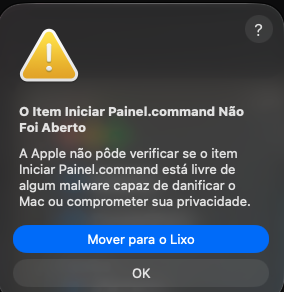
- Abra os Ajustes do Sistema (menu da maçã, no canto de cima) e entre em Privacidade e Segurança.
- Role até o fim da tela. Ali aparece o nome do arquivo com o botão Abrir Mesmo Assim. Clique nele e, se pedir, digite a senha do Mac.
- Volte à pasta e dê dois cliques em
Iniciar Painelde novo. Se aparecer mais uma pergunta, clique em Abrir.
Em Macs mais antigos, basta clicar com o botão direito no arquivo e escolher Abrir.
O aviso no Windows
- Na tela azul "O Windows protegeu o computador", clique em Mais informações.
- Clique em Executar assim mesmo.
Na primeira abertura, a Central instala o que precisa (leva 1 ou 2 minutos) e abre sozinha no navegador.
Entre com o e-mail da compra
Digite o mesmo e-mail que você usou na compra na Hotmart e clique em Entrar na Central. Não lembra qual foi? Ele está no comprovante que a Hotmart mandou para você.
Escolha como vai usar o Claude
A Central pergunta uma vez. Dá para trocar depois, no rodapé do menu.
| Plano pago | Plano gratuito | |
|---|---|---|
| Para quem | Tem Claude Pro, Max ou uma chave de API | Usa o claude.ai grátis |
| Como funciona | Um clique e o Claude escreve e salva o documento dentro da Central | A Central copia o pedido pronto, você cola no claude.ai e traz a resposta de volta |
| Próximo passo | Conectar o Claude | Instalar a skill no claude.ai |
Preencha os seus dados
Logo depois, a Central abre a tela Meus dados. Preencha os campos com asterisco: nome, CPF, nacionalidade, estado civil, profissão, endereço, chave Pix e cidade do foro. Esses dados entram nos contratos e nas propostas dos seus clientes.
Os campos Implantação mínima e Mensalidade mínima já vêm com a sugestão de R$ 2.000,00 e R$ 650,00. É o menor preço que você aceita cobrar: a Calculadora nunca sugere menos que isso. Ajuste se quiser.
Clique em Salvar meus dados. A Central libera todo o resto.
Iniciar Painel. A Central abre com tudo o que você salvou.Plano pago: conectar o Claude
Para quem tem Claude Pro, Max ou uma chave de API. Você faz uma vez só.
No plano pago, o Claude trabalha dentro da Central: você clica num botão, ele lê o que já existe no projeto, escreve o documento e salva sozinho. Para isso, a Central precisa estar ligada à sua conta do Claude.
Na Central, clique em 🔌 no rodapé do menu para abrir a tela Conectar o Claude. Ela mostra os mesmos passos abaixo e tem o botão Verificar conexão.
Caminho 1: tenho assinatura Pro ou Max
É o mais simples. O uso sai do seu plano, sem custo extra.
No Mac
- Abra o Terminal: aperte Cmd + Espaço, digite
Terminale dê Enter. - Instale o Claude Code: cole o comando abaixo e dê Enter.
curl -fsSL https://claude.ai/install.sh | bash - Faça login: digite o comando abaixo e dê Enter. Escolha entrar com a sua conta do Claude. O navegador abre para você confirmar.
claude - Pode fechar esse Terminal. Volte à Central e clique em Verificar conexão.
No Windows
- Abra o PowerShell: aperte a tecla Windows, digite
PowerShelle dê Enter. Não precisa abrir como administrador. - Instale o Claude Code: cole o comando abaixo e dê Enter. Ele não mostra progresso: espere a linha de comando voltar.
irm https://claude.ai/install.ps1 | iex - Feche o PowerShell e abra um novo, do mesmo jeito do passo 1. Só a janela nova reconhece o comando do Claude.
- Faça login: digite o comando abaixo e dê Enter. Escolha entrar com a sua conta do Claude.
claude - Pode fechar o PowerShell. Volte à Central e clique em Verificar conexão. Se ainda aparecer "não instalado", feche a Central e abra de novo pelo
Iniciar Painel (Windows).
Caminho 2: quero usar uma chave de API
Você paga só pelo que usar, direto na Anthropic. Não precisa instalar o Claude Code.
- Entre no Console da Anthropic e crie a sua conta.
- Em Billing, adicione créditos (o valor que quiser gastar).
- Em API Keys, clique em Create Key, dê um nome (por exemplo, Central) e copie a chave. Ela começa com
sk-ant-e só aparece uma vez. - Na tela Conectar o Claude da Central, cole a chave e clique em Salvar e testar.
Como é o dia a dia no plano pago
- Em cada passo do Claude, clique no botão azul com ✨ (por exemplo, ✨ Gerar o diagnóstico).
- O chat abre e o Claude trabalha. Quando ele salva um documento, aparece um aviso verde clicável para você ler.
- Quer mudar algo? Escreva no chat ("deixe o tom mais informal") ou abra o documento e clique em ✏️ Editar.
- No fim, o próprio chat mostra o botão do próximo passo.
Plano gratuito: usar com o claude.ai
Para quem usa o claude.ai grátis. Funciona, mas é manual: você copia e cola.
No plano gratuito, o Claude não trabalha dentro da Central. Em cada passo, a Central monta o pedido completo, você cola no claude.ai e traz a resposta de volta.
Instale a skill da Central no claude.ai (uma vez)
A skill ensina ao claude.ai o método da Central. Com ela, os pedidos copiados ficam bem menores. Na Central, clique em 📦 no rodapé do menu e siga os 3 passos:
- Baixe a skill: clique em Baixar central-mestre-gestor-automacao.zip.
- Ligue a execução de código no claude.ai: abra o claude.ai, entre em Settings → Capabilities e ative Code execution and file creation.
- Envie a skill: no claude.ai, clique em Customize → Skills, depois em + / Upload a skill, e escolha o arquivo que você baixou.
Volte à Central e clique em ✓ Já instalei.
Como é cada passo no plano gratuito
- No passo da fase, clique em 📋 ... · copiar pedido.
- Clique em Abrir claude.ai ↗, cole o pedido (Cmd + V, ou Ctrl + V no Windows) e envie.
- O claude.ai devolve o documento inteiro e diz em qual arquivo ele deve ser salvo.
- Copie a resposta e salve no arquivo indicado, dentro da pasta do projeto. A Central reconhece o documento e marca o passo.
Quando vale trocar para o pago
Quando você fechar o primeiro cliente. No plano pago, um projeto inteiro sai em poucos cliques, sem copiar, colar e salvar arquivo à mão. Para trocar, clique em trocar no rodapé do menu da Central e siga Conectar o Claude.
Criar o primeiro projeto
Cada cliente é um projeto. Tudo o que o Claude escreve fica guardado dentro dele.
Você começa com uma coisa só: a transcrição da call com o cliente. É o texto com tudo o que foi falado, que o Google Meet, o Zoom, o Fathom ou o tl;dv geram a partir da gravação. Sem gravação, servem as suas anotações.
- No menu, clique em 📁 Projetos e depois em + Novo projeto.
- Digite o nome do cliente. Se ele ainda não está no CRM, marque Criar um lead novo para este cliente: a Central cria os dois de uma vez.
- Cole a transcrição da call e confirme.
A Central abre a fase Diagnóstico com o primeiro passo já feito.
Como ler a tela de uma fase
- Cada fase é uma lista de passos numerados, na ordem certa.
- O Claude faz tem um botão azul. Um clique e ele escreve o documento.
- Você faz é com você: mandar uma mensagem, fazer uma reunião, revisar e aprovar.
- Passos com a etiqueta opcional podem ser pulados.
- Em 📄 Scripts e dicas, dentro do passo, ficam mensagens prontas para copiar e mandar ao cliente.
- O passo fica marcado sozinho quando o documento dele existe.
Você sempre pode revisar e mudar
- Ver e editar: abre o documento. Em ✏️ Editar você muda o texto direto.
- Pedir ajuste ao Claude: escreva o que quer mudar, com as suas palavras.
- Gerar de novo: o Claude escreve um novo no lugar.
- Desfazer última edição: volta a versão anterior do documento.
- Salvar em PDF: para mandar ao cliente.
[FALTA]. Confira os números, os nomes e os prazos. E nunca prometa resultado: as estimativas são projeções.Diagnóstico
Entender como o cliente trabalha hoje, onde dói e quanto isso custa.
| Passo | Quem | O que acontece |
|---|---|---|
| Cole a transcrição da call | Você | Cole o texto inteiro, sem resumir. Os detalhes (números, nomes, frases do cliente) deixam o diagnóstico certeiro. |
| Gere o diagnóstico | Claude | Ele escreve como o cliente trabalha hoje, as dores, quanto elas custam e o que vale automatizar. No fim, separa os números que vão para a Calculadora. |
| Faltou informação? (opcional) | Claude | Se o diagnóstico ficou com pontos [FALTA], ele monta as perguntas para você confirmar com o cliente. |
| Monte a apresentação (opcional) | Claude | Uma página visual do diagnóstico, para mostrar na call ou mandar em PDF. |
| Revise e aprove | Você | Leia com calma, corrija o que precisar e clique em ✓ Aprovar. |
Proposta
Transformar o diagnóstico em preço, proposta e contrato assinado.
| Passo | Quem | O que acontece |
|---|---|---|
| Calcule o preço | Você | A Calculadora já abre com os números do diagnóstico. Ela mostra o impacto para o cliente, a implantação e a mensalidade. Clique em Usar e gerar a proposta. |
| A proposta sai pronta | Claude | Num pedido só: o escopo (o que entra, o que fica de fora e as etapas) e a proposta comercial. O botão 🖼️ Transformar em apresentação visual cria a página para compartilhar a tela. |
| Cliente aceitou? Pegue os dados e gere o contrato | Você | Mande a mensagem pronta (ou o seu formulário) pedindo os dados. Cole a resposta do cliente e o Claude preenche o contrato. |
| Revise e aprove o contrato | Você | Confira os dados das partes, os valores e o prazo. |
| Assinatura e entrada | Você | Salve o contrato em PDF, suba numa plataforma de assinatura (ZapSign, Clicksign, Autentique ou o gov.br, que é gratuito) e mande o link. Assinou? Mande o Pix da entrada. |
Posso usar o meu próprio contrato?
Pode. A Central vem com um modelo padrão. Se você já tem um contrato, no passo do contrato clique em Usar meu modelo, anexe o PDF ou cole o texto, e o Claude transforma o seu contrato num modelo que se preenche sozinho. Dá para voltar ao modelo padrão quando quiser.
Como funciona o formulário de dados do contrato?
É opcional. A Central tem um modelo de formulário no Google Forms: você faz uma cópia para a sua conta, uma vez, e cola o link em Meus dados. A partir daí, a mensagem para o cliente já vai com o link. Sem formulário, a mensagem pede os dados pelo próprio WhatsApp.
Execução
Montar as automações do escopo. O Claude entrega de 80% a 90% de cada workflow pronto.
| Passo | Quem | O que acontece |
|---|---|---|
| Gere o cronograma | Claude | As etapas e os prazos, a partir do escopo. Começa na próxima segunda-feira, a menos que você diga outra data. |
| Gere o checklist de acessos | Claude | Tudo o que o cliente precisa liberar: WhatsApp, agenda, planilhas, logins. |
| Envie o checklist e cobre os acessos | Você | Com a mensagem pronta. Sem os acessos, a execução trava. |
| Crie o prompt do agente de IA (opcional) | Claude | Só se o projeto tem um agente de IA. Ele escreve as instruções do agente com o que já sabe do cliente. |
| Gere os workflows e monte no n8n | Claude | Ele lista os workflows, confirma até 3 coisas com você e gera cada um. |
Como colar um workflow no n8n
- No passo dos workflows, clique em 📋 Copiar para o n8n no workflow que quer montar.
- No n8n, crie um workflow novo.
- Com a tela vazia aberta, aperte Cmd + V (no Windows, Ctrl + V). O fluxo aparece montado.
- Abra a nota amarela Leia-me e siga a lista: preencha o nó Configuração (os campos
COLE-AQUI), conecte as credenciais e salve. - Teste como a nota explica.
- Vem pronto: o gatilho, a lógica, os caminhos de erro, as mensagens escritas no tom do cliente e as instruções do agente de IA.
- Fica com você: conectar as contas do cliente (credenciais), colar os endereços e as chaves no nó Configuração, e testar.
COLE-AQUI para você preencher direto no n8n.Quando o workflow estiver configurado e funcionando, baixe a versão final do n8n (menu ⋯ → Download) e guarde na pasta do projeto, em 04_execucao/workflows, trocando v1 por v2 no nome. Na Entrega, o Claude confere essa versão.
Entrega
Testar tudo e entregar com uma documentação que o cliente entende.
| Passo | Quem | O que acontece |
|---|---|---|
| Gere o checklist de testes | Claude | Os cenários que precisam funcionar antes de entregar. Se a versão final do workflow está na pasta, ele também aponta COLE-AQUI esquecido e nó desligado. |
| Teste cada cenário com o Claude | Claude | Com os workflows rodando: ele passa um cenário por vez, você faz o teste e conta o que aconteceu. Ele registra o resultado. |
| Escreva a documentação para o cliente | Claude | Em linguagem simples: o que cada automação faz, como acompanhar, o que fazer se der erro e os cuidados. |
| Faça a reunião de entrega | Você | Com o roteiro pronto: mostre funcionando, entregue a documentação em PDF, combine o acompanhamento mensal e peça um depoimento. |
Pós-Entrega
Mostrar o resultado todo mês. É o que mantém a mensalidade e abre o próximo projeto.
| Passo | Quem | O que acontece |
|---|---|---|
| Gere o relatório do mês | Claude | Ele já sabe o escopo e os números de antes. Pede só um print da tela de Execuções do n8n e algo que o cliente tenha comentado. Sem o print, monta com estimativa e avisa no relatório. |
| Apresente o relatório ao cliente | Você | Abra a versão visual, salve em PDF e mande com a mensagem pronta. Depois, marque uma conversa curta. |
| Prepare a renovação ou uma nova oferta (opcional) | Claude | Quando o contrato estiver perto de vencer ou o cliente pedir mais. |
O que vem no relatório
- O número que mais importa no mês, em destaque.
- O impacto em tempo, dinheiro e erros evitados.
- O que aconteceu e como foi resolvido.
- Próximo passo sugerido: a próxima automação que faz sentido, ligada a algo que o cliente disse.
CRM
Os seus leads e clientes, do primeiro contato à renovação.
| Aba | Para que serve |
|---|---|
| Hoje | Quem precisa de você agora: tarefas do dia, follow-ups atrasados e leads esfriando. |
| Pipeline | As etapas lado a lado. Arraste o lead de uma para a outra. Ao marcar "Perdeu", a Central pergunta o motivo. |
| Contatos | A lista completa e a ficha de cada lead, com botões de WhatsApp e e-mail. |
| Relatórios | Conversão, valor em negociação, tempo até fechar e motivos de perda. |
O que dá para fazer
- + Novo contato para cadastrar um lead.
- Importar planilha (arquivo CSV), para quem já tem uma lista.
- ✨ Pedir ajuda ao Claude: montar as perguntas da call, o follow-up de quem sumiu e o resumo da semana.
- Criar projeto a partir da ficha do lead, quando ele virar cliente.
Com o projeto ligado ao lead, a Central atualiza o CRM sozinha: o preço que sai da Calculadora e as tarefas de cada etapa.
Calculadora de preço
O preço nasce do quanto a automação gera para o cliente, nunca abaixo do seu mínimo.
- O que a automação gera para o cliente. Marque aumento de vendas, economia de tempo e perdas, ou os dois. Com o diagnóstico pronto, os campos já vêm preenchidos com os números que o cliente contou.
- O seu preço pelo valor. A mensalidade é uma parte do impacto mensal (de 10% a 30%). A implantação é de 1 a 3 vezes o impacto, conforme a complexidade do projeto.
- O seu preço mínimo. Quando o impacto é pequeno, a Calculadora usa o seu mínimo (o de Meus dados) em vez de sugerir um preço que não paga o trabalho.
O semáforo do preço
| Cor | O que significa |
|---|---|
| 🟢 Verde | Preço saudável: o cliente recupera a implantação em até 6 meses. |
| 🟡 Amarelo | Atenção: o retorno demora mais, ou o preço está no seu mínimo. |
| 🔴 Vermelho | Difícil de vender: a mensalidade é maior que o ganho, ou o retorno passa de 12 meses. Reveja o escopo ou os números. |
O botão Mostrar ao cliente abre uma tela limpa, com o gráfico de 12 meses, para compartilhar na call. O botão Usar e gerar a proposta salva os valores no projeto e o Claude já começa a escrever.
Ideias de automação
O que costuma dar resultado em cada tipo de negócio.
Escolha o nicho do cliente (clínicas, academias, imobiliárias, restaurantes, escolas, lojas e outros) e veja as automações mais comuns: a dor que cada uma resolve, o que ela faz e o que medir para provar o resultado.
Use para se preparar antes da call e para pensar na próxima automação de um cliente que já está satisfeito.
Abrir, fechar e guardar
Abrir a Central
Dê dois cliques em Iniciar Painel, dentro da pasta Central-Mestre (no Windows, Iniciar Painel (Windows)). Abre uma janela do Terminal e, logo depois, a Central no navegador.
Fechar a Central
Feche a aba do navegador e a janela do Terminal (no Windows, a janela preta). Pode fechar sem medo: tudo é salvo na hora em que acontece. Ao abrir de novo, o Início mostra Continuar de onde parou.
Onde ficam os seus dados
| O quê | Onde, dentro da pasta Central-Mestre |
|---|---|
| Projetos e documentos | projetos/, uma pasta por cliente, com as fases dentro |
| Leads do CRM | crm/contatos/, um arquivo por pessoa |
| Seus dados | _config/dados_gestora.md |
Tudo fica naquela pasta, naquele computador. Não vai para a internet.
Cópia de segurança
Como os dados ficam só no seu computador, guarde uma cópia. Se o computador quebrar ou for roubado, é ela que salva o seu trabalho.
- Na Central, entre em ❓ Ajuda e clique em Baixar cópia de segurança.
- Guarde o arquivo
.zipno Google Drive, no e-mail ou num pen drive. - Faça uma cópia nova toda semana. A Central lembra você no Início.
Como restaurar uma cópia
- Feche a Central.
- Abra o arquivo
.zipda cópia. Dentro dele há as pastasprojetos,crme_config. - Copie essas três pastas para dentro da pasta Central-Mestre e confirme quando o computador perguntar se quer substituir.
- Abra a Central de novo pelo
Iniciar Painel.
Trocar de computador
- No computador antigo, baixe a cópia de segurança.
- No novo, instale a Central do zero.
- Restaure a cópia, como explicado acima.
Trocar de plano
No rodapé do menu aparece o plano atual. Clique em trocar para mudar entre gratuito e pago. Os seus projetos continuam iguais.
Se algo der errado
Os problemas mais comuns e como resolver.
Na instalação
Apareceu "Node.js não encontrado"
Instale o Node.js (passo 1 da instalação). No Windows, reinicie o computador depois. Então abra a Central de novo.
O Mac diz que o arquivo não pode ser aberto
É o aviso de segurança da primeira vez. Não mova para o Lixo. Abra Ajustes do Sistema → Privacidade e Segurança, role até o fim e clique em Abrir Mesmo Assim. Veja o passo 3 da instalação.
A janela abriu, mas o navegador não
Abra o navegador e digite o endereço que aparece na janela do Terminal, normalmente localhost:8765.
Abriu em outro endereço (8766, 8767...)
Tudo bem. Isso acontece quando o endereço padrão está ocupado, por exemplo se a Central já estava aberta em outra janela. Funciona igual.
No acesso
"Sua Central está pausada" ou o e-mail não entra
Confira se digitou o mesmo e-mail da compra na Hotmart, sem espaço no fim. Se estiver certo e mesmo assim não entrar, fale com o atendimento.
A Central pede o e-mail de novo
Acontece ao abrir em outro navegador ou depois de limpar os dados do navegador. Digite o e-mail da compra outra vez. Os seus projetos não são afetados.
Com o Claude
O Claude não responde ou dá erro
- Veja o rodapé do menu: está no plano certo (gratuito ou pago)?
- No plano pago, clique em 🔌 e depois em Verificar conexão.
- Feche a janela do Terminal e abra a Central de novo pelo
Iniciar Painel. - No plano gratuito, confira se a skill está instalada no claude.ai (📦 no rodapé).
Aparece "não instalado" depois de instalar o Claude Code
Feche a Central (a janela do Terminal) e abra de novo pelo Iniciar Painel. No Windows, lembre de fechar o PowerShell e abrir um novo antes de fazer o login.
O Claude parou no meio da resposta
Envie a mensagem de novo. Se ele já tinha salvado o documento, o aviso verde aparece no chat e o documento está no projeto.
O documento saiu com [FALTA]
É de propósito: o Claude não inventa o que não sabe. Abra o documento, clique em ✏️ Editar e complete, ou conte a informação no chat e peça o ajuste.
No uso
Fechei a janela do Terminal sem querer
Nada se perde. Dê dois cliques em Iniciar Painel de novo.
Apaguei ou estraguei um documento
Se foi uma edição, abra o documento e clique em ↩️ Desfazer última edição. Se apagou o arquivo, peça ao Claude o passo da fase de novo ou restaure a sua cópia de segurança.
O botão "Copiar para o n8n" não copiou
Clique uma vez em qualquer lugar da Central e tente de novo. Se continuar, clique em Ver, selecione todo o texto e copie com Cmd + C (ou Ctrl + C).
O n8n não aceitou o workflow colado
Abra o workflow na Central, em Ver. Se aparecer um aviso de problema, peça ao Claude para corrigir no passo dos workflows. Se estiver "Pronto para colar", confira se você colou numa tela de workflow vazia.
O PDF não gerou
O botão Salvar em PDF abre a janela de impressão do navegador. Nela, escolha Salvar como PDF como destino. Use a Central no Chrome, Edge ou Safari.
Fale com o atendimento ao aluno. Conte o que você estava fazendo e, se puder, mande um print da tela.
Falar com o atendimento →